
Primi passi
Dalla pagina vuota al primo pezzo per la stampante 3D in cinque minuti, senza account e senza installare nulla.
layerling è un programma di progettazione per la stampa 3D che funziona direttamente nel browser. Puoi creare un pezzo partendo da forme semplici, praticarvi fori, arrotondarne gli spigoli e inviarlo allo slicer. Non devi installare nulla né registrarti. I progetti restano sul tuo computer.
Creare un progetto
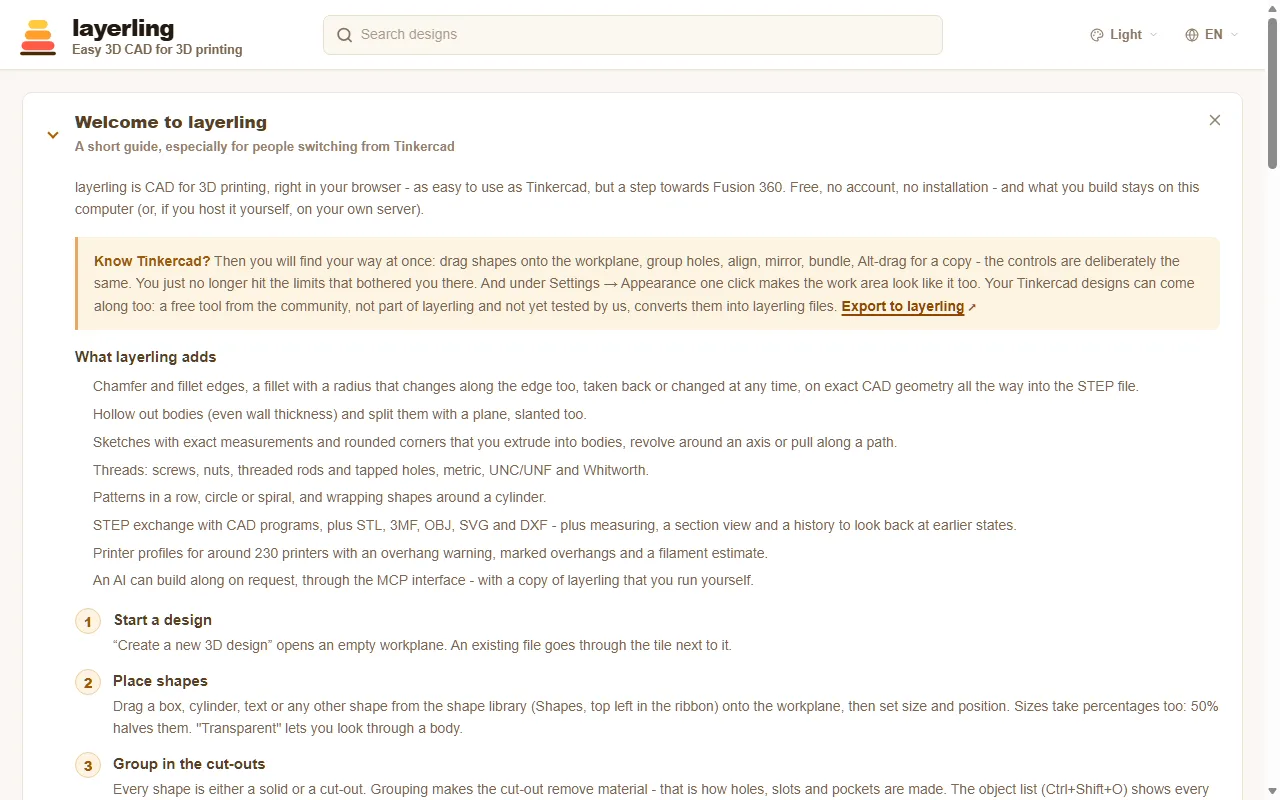
Apri layerling.com. Nella pagina iniziale fai clic su «Crea un nuovo progetto 3D». Si apre l’editor con il piano di lavoro vuoto: la griglia su cui prenderà forma il progetto.
Se hai già un file da cui continuare, usa «Apri un progetto o importa una geometria». Puoi aprire progetti layerling (.lyl) e file STL, OBJ, 3MF, STEP o SVG.
In seguito, tutti i tuoi progetti compariranno nella pagina iniziale con un’immagine di anteprima. Sono conservati nella memoria del browser e salvati automaticamente dopo ogni modifica: non c’è un pulsante Salva. layerling non si assume responsabilità per i progetti conservati nel browser. Il browser potrebbe danneggiarsi o un aggiornamento potrebbe causare problemi; perciò crea periodicamente una copia di sicurezza con «Crea un backup di sicurezza di tutti» nella pagina iniziale oppure salva i progetti come file. Puoi ripristinare una copia con «Ripristina backup». Il capitolo File, salvataggio e condivisione spiega come raccogliere i progetti in un file e condividerli. Se desideri un promemoria, attiva «Chiedi prima di chiudere la scheda» nelle impostazioni (l’ingranaggio nella barra): il browser chiede conferma prima di chiudere o ricaricare una scheda con un progetto aperto.
Panoramica dell’editor
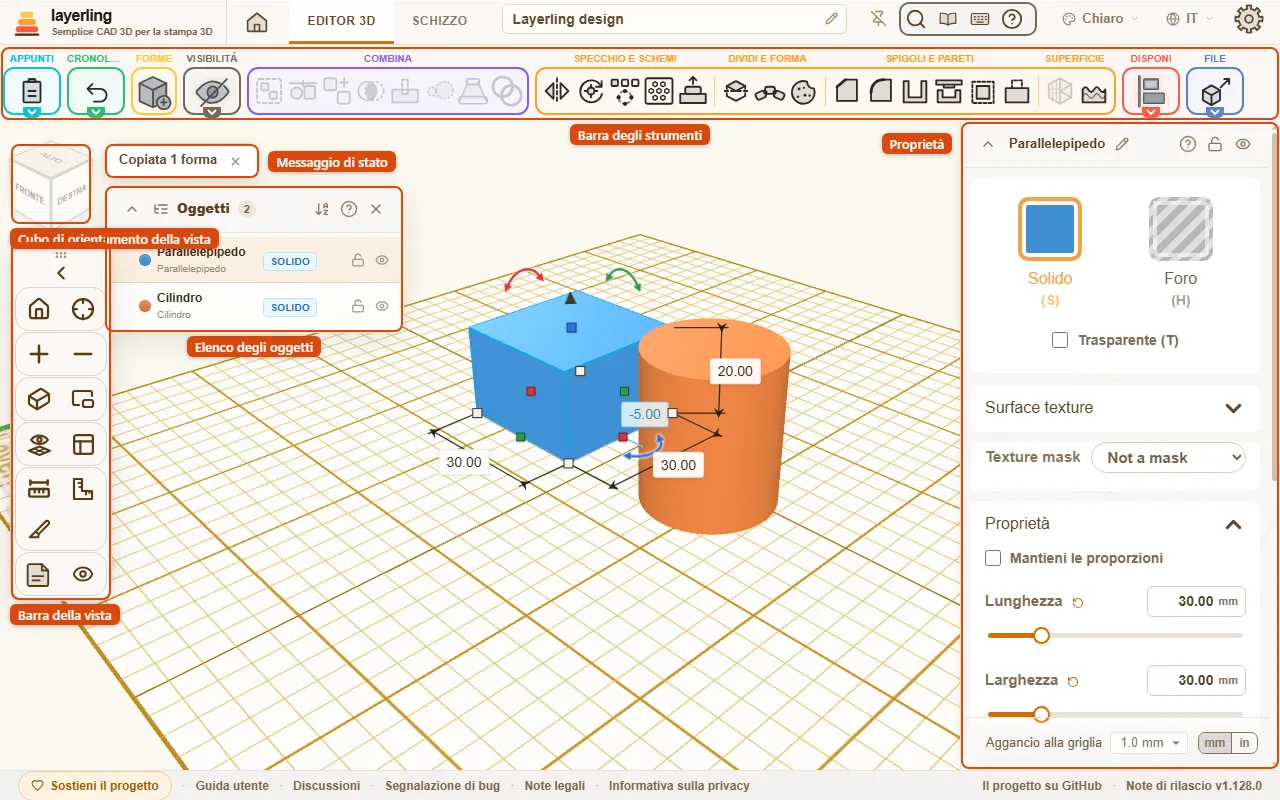
- In alto trovi la barra degli strumenti, organizzata per attività: «Appunti», «Cronologia», «Forme», «Visibilità», «Combina», «Modifica», «Disponi», «File» e «Aiuto». Passa il puntatore su un’icona per vederne il nome. I punti interrogativi — per esempio nelle impostazioni di una forma, nella raccolta delle forme o nelle finestre degli strumenti — rimandano direttamente al capitolo pertinente di questa guida. Il gruppo «Modifica» è diviso in quattro sezioni, ognuna con il suo nome sopra gli strumenti: «Specchio e schemi», «Dividi e forma», «Spigoli e pareti» e «Superficie». Un'icona in grigio dice anche che cosa le manca, per esempio «Seleziona un solo corpo» o «La selezione è bloccata: sbloccala prima». Non trovi uno strumento? Premi Ctrl+K e scrivine il nome; un progetto vuoto te lo ricorda in fondo alla vista.
- Al centro si trova il piano di lavoro. Qui posizioni le forme, le modifichi e ne osservi il risultato.
- A destra trovi le proprietà della forma selezionata: colore, dimensioni, posizione e tutto il resto. Inserire numeri è più preciso che trascinare.
- A sinistra c’è la barra della vista, con il cubo di orientamento sopra. Ti permettono di muoverti nella scena; trovi maggiori informazioni in Vista e piano di lavoro.
- Accanto alla barra della vista si apre l’elenco degli oggetti (Ctrl+U), con tutte le forme del progetto. Maggiori informazioni in Selezionare e disporre.
- A destra del cubo di orientamento compare il messaggio di stato quando layerling ha qualcosa da dirti, per esempio che cosa si aspetta da te uno strumento. Quando non c’è nulla da dire, non c’è.
- Le finestre degli strumenti si aprono sopra il piano di lavoro quando avvii uno strumento come «Arrotonda», «Crea schema ripetuto» o «Svuota». Spostale dalla barra del titolo quando coprono qualcosa.
- In cima alla finestra puoi passare da «Editor 3D» a «Schizzo», rinominare il progetto e scegliere la lingua e il tema.
I pulsanti attorno all’area di lavoro
Passa il puntatore su un pulsante per vederne il nome. Se non sai a cosa serve, fai clic su «Guida interattiva» nell’area «Aiuto» (Shift+F1) e poi sul pulsante. Ecco quelli su cui si chiedono più spesso informazioni.
Incolla
«Incolla» (Ctrl+V) aggiunge al progetto ciò che hai copiato con «Copia». «Duplica» copia e incolla in un solo passaggio.
Elimina
«Elimina» (Delete) rimuove le forme selezionate. «Annulla» le ripristina.
Separa gruppo
«Separa gruppo» (Ctrl+Shift+G) separa il gruppo selezionato nelle forme che lo compongono.
Impostazioni dello spazio di lavoro
«Impostazioni dell'area di lavoro» apre le impostazioni dell’area di lavoro: unità, dimensioni della piastra, stampante, griglia, colori, illuminazione e altro. Per saperne di più, vedi Vista e piano di lavoro.
Tema
«Tema», in cima alla finestra, permette di scegliere l’aspetto di layerling: come il sistema, chiaro, scuro o grafite.
Rinominare il progetto
«Rinomina progetto» è la matita accanto al nome in cima alla finestra. Digita il nuovo nome e premi Enter.
Nome del progetto
Il nome del progetto («Nome progetto») si trova in cima alla finestra. Fai clic, digita il nome e premi Enter per confermarlo.
Opzioni di visibilità
«Opzioni di visibilità», la freccia accanto all’icona dell’occhio, apre le opzioni per mostrare o nascondere elementi: l’elenco degli oggetti, quelli nascosti, le annotazioni e i sovrasbalzi di stampa. Per saperne di più, vedi Selezionare e disporre.
Nascondere gli elementi selezionati
«Nascondi selezione» (Ctrl+H) nasconde le forme selezionate. Restano nel progetto e nell’elenco degli oggetti; «Opzioni di visibilità» permette di mostrarle di nuovo.
Cercare comandi
«Cerca comandi (Ctrl+K)»: digita il nome di uno strumento, di una forma o di un’impostazione, poi fai clic sul risultato.
Nascondere i controlli della vista
«Nascondi la barra della vista» chiude i controlli della vista a sinistra e lascia più spazio all’area di lavoro; «Mostra la barra della vista» li mostra di nuovo.
Griglia di aggancio
«Aggancio alla griglia», in fondo alle proprietà, imposta l’intervallo degli scatti a cui si agganciano gli spostamenti e i ridimensionamenti. L’interruttore mm | in accanto permette di cambiare unità. Per saperne di più, vedi Vista e piano di lavoro.
Unità: millimetri o pollici
L’interruttore mm | in accanto a «Aggancio alla griglia» cambia l’unità di misura, la griglia della piastra e l’intervallo di aggancio per il progetto corrente.
Piè di pagina
In fondo alla finestra trovi «Sostieni il progetto», che porta alla pagina per sostenere il progetto; «Guida utente», che apre questa guida; «Discussioni», per domande, idee e segnalazioni di problemi (le discussioni su GitHub oppure, in tedesco, il forum di drucktipps3d); «Segnalazione di bug», che crea un file ZIP per segnalare un problema; e «Il progetto su GitHub», che porta al progetto su GitHub. Il numero di versione apre le note di rilascio. I collegamenti alle note legali e all’informativa sulla privacy dipendono da chi gestisce la copia di layerling che stai usando.
Il tuo primo pezzo
Come esempio, creiamo un cubo con un foro.
- Fai clic su «Aggiungi forma» nella barra e scegli «Parallelepipedo». La forma resta agganciata al puntatore del mouse. Fai clic sul piano di lavoro per posizionarla.
- A destra imposta le dimensioni, per esempio 40 mm di lunghezza, 40 mm di larghezza e 20 mm di altezza.
- Allo stesso modo, posiziona un «Cilindro» al centro, largo 14 mm e alto 30 mm. Deve essere più alto del cubo, così lo attraversa completamente.
- Seleziona il cilindro e fai clic su «Foro» a destra. Diventa trasparente: il solido si è trasformato in uno strumento che asporta materiale.
- Seleziona entrambe le forme e fai clic su «Raggruppa». Nel cubo si forma un foro.
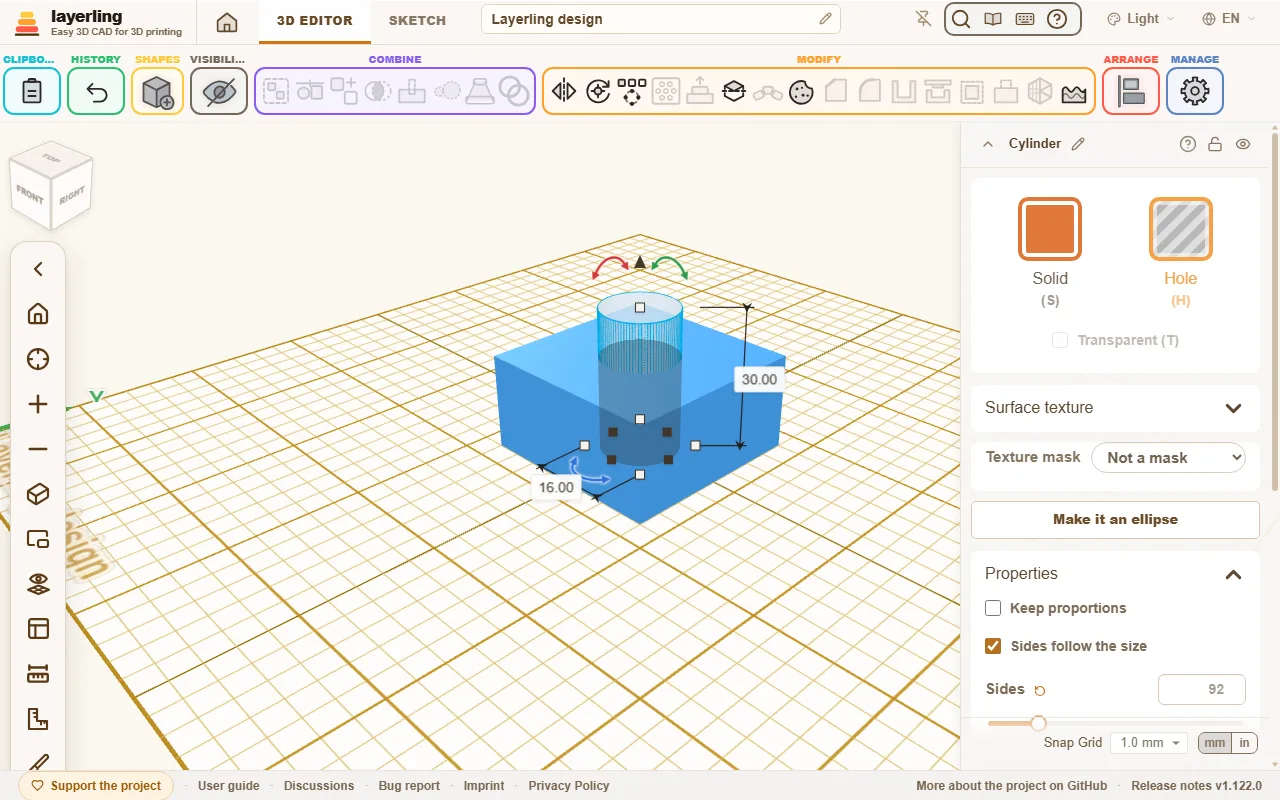
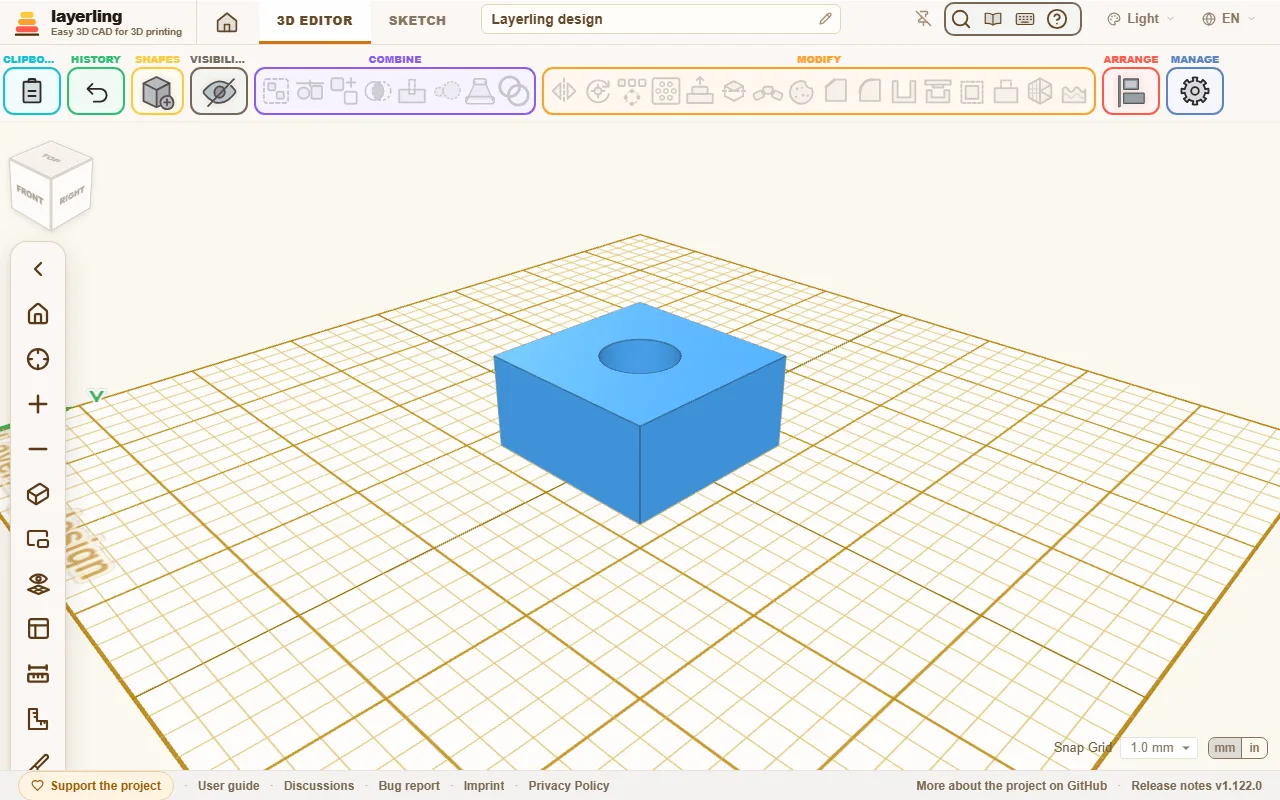
È così che si creano fori, asole e tasche. Il capitolo Solidi e fori lo spiega in dettaglio.
Novità dalla tua ultima visita
Quando riapri layerling dopo un aggiornamento, nella pagina iniziale un riquadro elenca tutte le novità introdotte dalla tua ultima visita, dalla versione più recente alla meno recente. Se è passato molto tempo, scorri il contenuto del riquadro. Sotto, «Mostra le versioni precedenti» aggiunge anche le versioni precedenti alla tua ultima visita. Chiudi il riquadro con «Ho capito»: resterà nascosto fino al prossimo aggiornamento. Puoi riaprire in qualsiasi momento l’elenco delle ultime novità con «Novità», nel piè di pagina della pagina iniziale. Il browser ricorda l’ultima versione che hai visualizzato e nessun dato su di te viene trasmesso.
Se usi una copia di layerling sul tuo computer o server, l’avviso «Aggiornamento disponibile» include un pulsante, «Anteprima: quali novità porta l'aggiornamento?», che mostra le novità prima di installare l’aggiornamento. L’elenco viene scaricato da GitHub solo quando premi il pulsante.
Dal progetto alla stampa
Quando il pezzo è pronto, fai clic su «Esporta», scegli STL o 3MF e scarica il file. Aprilo nel tuo slicer, per esempio Bambu Studio, PrusaSlicer, OrcaSlicer o Cura. Se selezioni la tua stampante nelle impostazioni, durante la progettazione puoi controllare se il pezzo entra nel piano di stampa. Per saperne di più, vedi Preparare la stampa 3D.