
وضع الأشكال وضبطها
مكتبة الأشكال، الأبعاد بالأرقام وبالمقابض، اللون، التدوير، الاستدقاق والالتواء.
كل قطعة في layerling تبدأ بشكل. منها تبني كل شيء آخر: الأشكال تكمل بعضها البعض، تقتطع بعضها البعض أو تُضم في شكل جديد.
إضافة شكل (Adding a shape)
انقر على «إضافة شكل» في الشريط. تفتح مكتبة الأشكال.
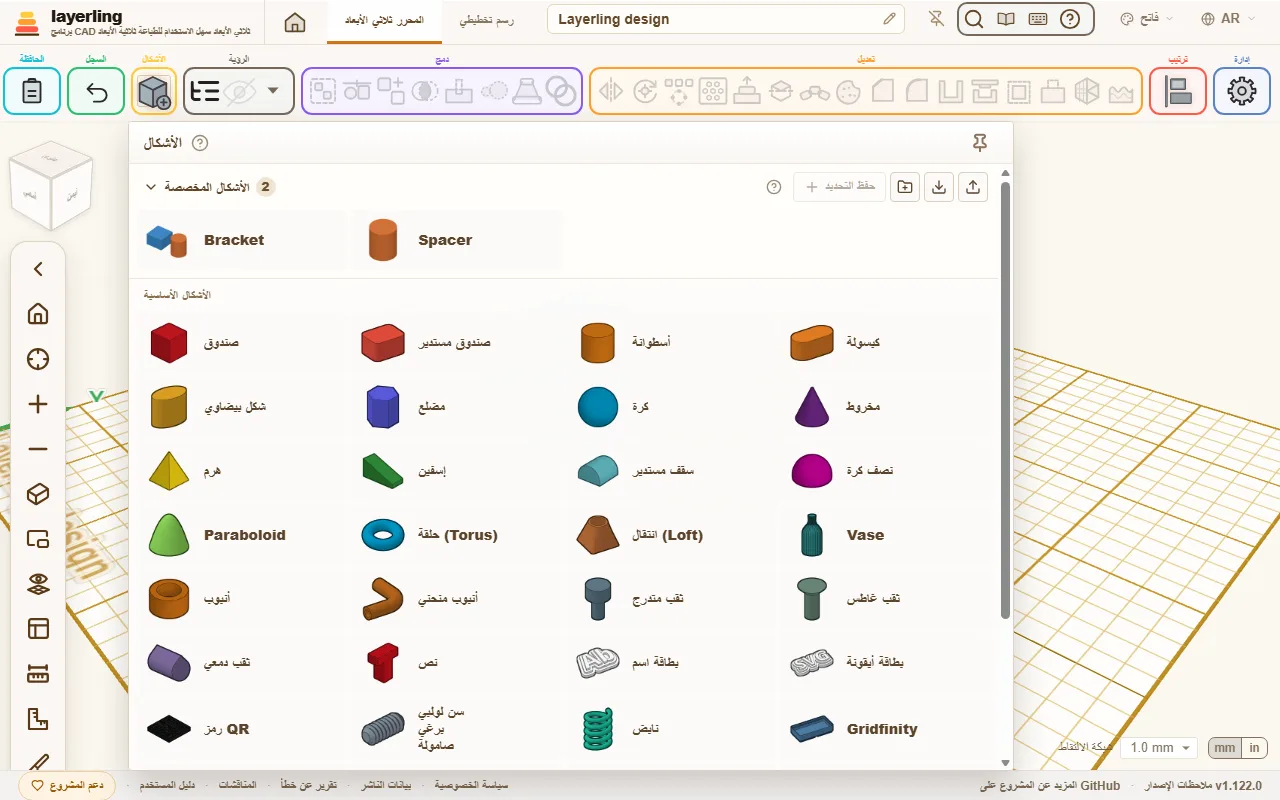
تُغلق المكتبة بعد كل شكل تختاره. بشريط العنوان تنقلها إلى حيث لا تحجب الموضع الذي تستهدفه، فوق لوحة الخصائص مثلًا؛ والنقر المزدوج على شريط العنوان يعيدها تحت زرها، ويتذكر المتصفح المكان الذي تركتها فيه. والدبوس في شريط العنوان يُبقي المكتبة مفتوحة بينما تضع عدة أشكال تباعًا. بحوافّها وزواياها تغيّر حجمها، بالعرض والارتفاع اللذين تسمح بهما شاشتك؛ ويتذكّر المتصفح هذا الحجم أيضًا، والنقر المزدوج على حافة يعيده كما كان. وعندما تضيّقها تتخلى المكتبة عن الأسماء وتعرض الصور فقط، ويظهر الاسم عندما تشير إلى شكل.
اختر شكلًا. يعلق الآن بمؤشر الماوس ويهبط حيث تنقر. حركه فوق جسم ما ويستقر على الوجه أسفل المؤشر، المائلة منها أيضًا، مثل Cruise في Tinkercad؛ فوق اللوحة الفارغة يهبط على سطح العمل. وEsc يلغي الوضع. الأداة التي تنتظر نقرة، مثل شريط القياس، زاوية النجار، ملاحظة، «وضع سطح العمل»، «الوضع مسطحًا على وجه» أو أدوات الحواف، يتم إيقاف تشغيلها عندما تختار شكلًا، لذا تقوم النقرة بوضع الشكل. وبالعكس، فإن تشغيل إحدى تلك الأدوات يضع الشكل جانبًا مجددًا. إذا كنت تفضل أن يظهر الشكل في منتصف اللوحة، يمكنك إيقاف تشغيل الوضع بالنقر في الإعدادات (منطقة «المظهر»، المفتاح «الوضع بالنقر عند إضافة أشكال جديدة (Cruise)»).
على وجه، ينجذب الشكل إلى منتصف ذلك الوجه عندما يقترب منه المؤشر، كما ينجذب إلى زاوية أو حافة؛ اضغط Alt مع الاستمرار لتضعه في أي مكان. وإذا سحبته من المكتبة إلى وجه، فإنه يستقر دائماً في منتصفه، أو مع Alt حيث تفلته.
ما تقدمه المكتبة:
- الأشكال الأساسية: «صندوق»، «صندوق مستدير»، «أسطوانة»، «كبسولة»، «شكل بيضاوي»، «مضلع» (من ثلاثة إلى أربعة وعشرين ضلعًا)، «كرة»، «مخروط»، «هرم» (من ثلاثة إلى أربعة وعشرين ضلعًا، لذا ثلاثية الأضلاع أيضًا)، «إسفين»، «سقف مستدير»، «نصف كرة»، «مجسم مكافئ» (قبة تضيق إلى رأس مستدير، وينخفض ارتفاعها بمربع المسافة عن المحور) و«حلقة (Torus)».
- الأنابيب: «أنبوب» و«أنبوب منحني»، المكوّن من اثنتي عشرة قطعة مستقيمة كحد أقصى بينها انحناءات، و«انتقال (Loft)» من حد خارجي إلى آخر، من مربع إلى دائرة مثلًا.
- الأشكال الزخرفية: «نجمة»، «قلب» و«هلال».
- الكتابة: «نص»، وأيضًا على طول قوس دائري. المزيد في النص.
- الميكانيكا: «سن لولبي» (قضيب ملولب، برغي، صامولة وثقب ملولب)، «نابض»، علب وألواح شبكة «Gridfinity»، «ترس»، و«وصلة Hirth» و«تخريش» للمقابض. المزيد في الأسنان اللولبية والميكانيكا.
- للتركيبات: «مفصلة» التي تُطبع جاهزة للحركة، و«ذيل الحمامة»، و«ثقب دمعي» للثقوب الأفقية، و«فتحة منفذ» لمقابس USB وHDMI وDisplayPort وRJ45، و«ثقب متدرج» و«ثقب غاطس» لرؤوس البراغي، و«مسطرة»، وهي أداة قياس فقط ولا تظهر أبدًا في التصدير.
تحصل على مثلث بطريقتين: «مضلع» بثلاثة أضلاع هو مثلث متساوي الساقين، وهو "Roof" في Tinkercad، و«إسفين» هو مثلث قائم الزاوية. كلاهما منشورات ثلاثية حقيقية. لثقب مثلث، انسخ الشكل، واجعل النسخة أصغر، وعلمها كثقب وقم بمحاذاتها مع «توسيط على سطح العمل» أو «محاذاة». كلاهما يعمل مع مربع الإحاطة للشكل، وهو أصغر صندوق يحيط به، لذا فإن المربع المنصف يظل محسوبًا كمربع كامل. البحث عن الأوامر (Ctrl+K) يجد كلا الشكلين أيضًا تحت "مثلث" أو "سقف".
يمكن أن تكون «كبسولة» أضيق عند أحد طرفيها منها عند الآخر، لنقل لغطاء حماية فوق سير بين بكرتين. تحت «الخصائص» اضبط «الطرف الصغير (القطر)»؛ الطرف الكبير بعرض الكبسولة، والجوانب تجري مباشرة من قوس إلى آخر. «المسافة بين المركزين» هي المسافة بين مركزي القوسين، وهذا هو مدى تباعد البكرتين. غير الطرف الصغير وستبقى مسافة المركز كما هي، وتصبح الكبسولة أطول أو أقصر. الكبسولة المستدقة تظل جسمًا دقيقًا أيضًا، للتنعيم وSTEP.
إعدادات الشكل (The shape's settings)
بمجرد تحديد شكل ما، تظهر إعداداته على اليمين. في الأعلى يوجد الاسم؛ القلم بجانبه («إعادة تسمية») يتيح لك كتابة اسم جديد. يحتفظ Enter به، ويلغي Esc، والاسم الفارغ يعيد الاسم الافتراضي للشكل. أبعد إلى اليمين، يقفل القفل الشكل من التحريك غير المقصود وتخفيه العين. السهم الموجود في أقصى اليسار يطوي الإعدادات لأسفل إلى شريط عنوانها. والبطاقات تحتها تنفتح وتنطوي بنقرة على عنوانها («الخصائص» و«الموضع» و«الدوران» و«استدقاق» و«التواء وميل» وبطاقات الأشكال الخاصة)؛ ويتذكر layerling أيها تركتها مفتوحة، للشكل التالي وللزيارة التالية.
تستقر الإعدادات راسية على الحافة اليمنى. إذا كانت تغطي شيئًا تريد رؤيته، اسحبها من شريط عنوانها وستطفو حيث ألقيتها؛ وستبقى هناك للشكل التالي أيضًا. ألقِ بها مجددًا في أعلى اليمين، أو انقر مرتين على شريط العنوان، وترسو مجددًا. بينما تطفو أو تطوى لأسفل، تنتقل خطوة الالتقاط من أسفل الإعدادات إلى أسفل يمين سطح العمل.
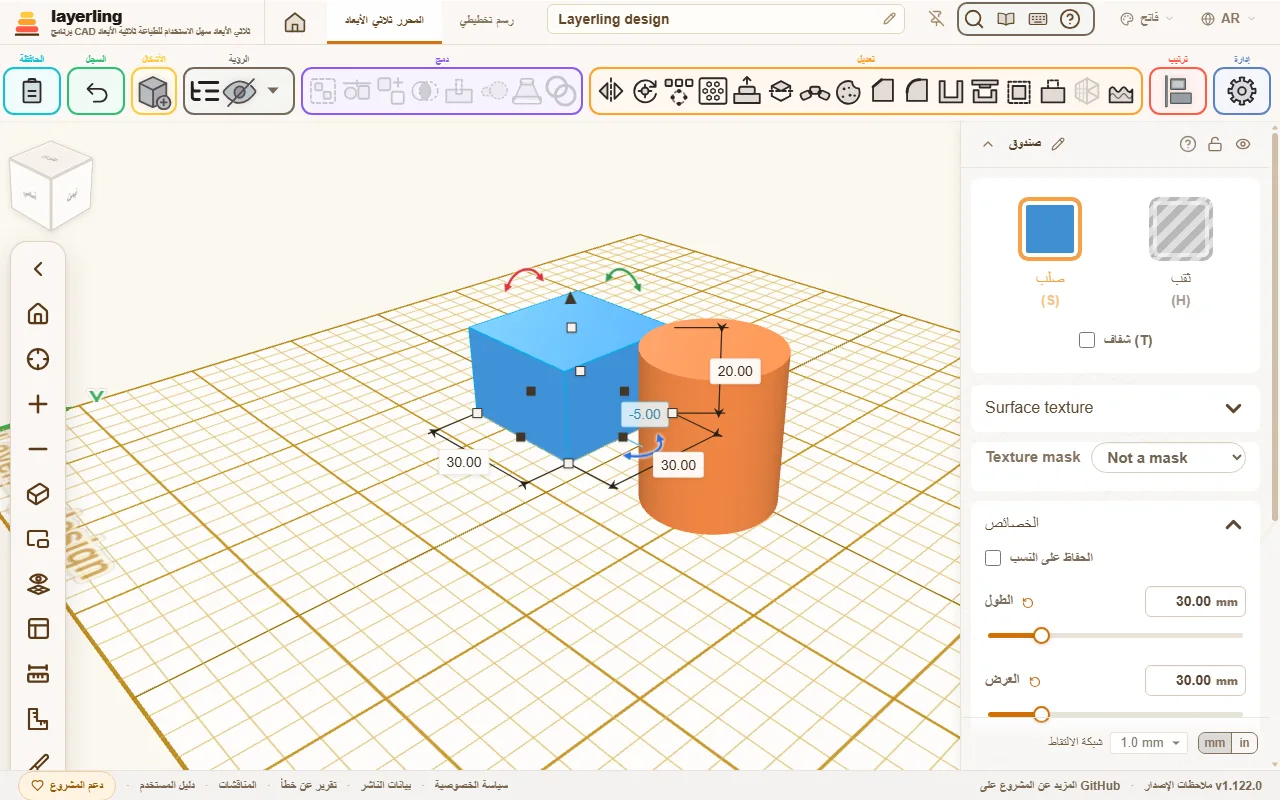
- «صلب» أو «ثقب»: الجسم الصلب يبقى، والثقب يقتطع المادة. نقرة على «صلب» تفتح الألوان؛ الألوان الخاصة بك التي تمزجها هناك تنتظر تحت «المستخدمة مؤخرًا» بعد ذلك، وهي الثمانية الأخيرة. المزيد في الأجسام الصلبة والثقوب. يحتفظ الدبوس في صف «المحفوظة» باللون الذي اخترته إلى الأبد: يقف في صف خاص، ولا تدفعه الألوان الأحدث خارجًا، ويُطلقه الدبوس نفسه من جديد؛ ويُحتفظ بما يصل إلى 21 لونًا في هذا المتصفح.
- «شفاف»: يتيح لك الرؤية من خلال الجسم، على سبيل المثال لرؤية شكل خلفه.
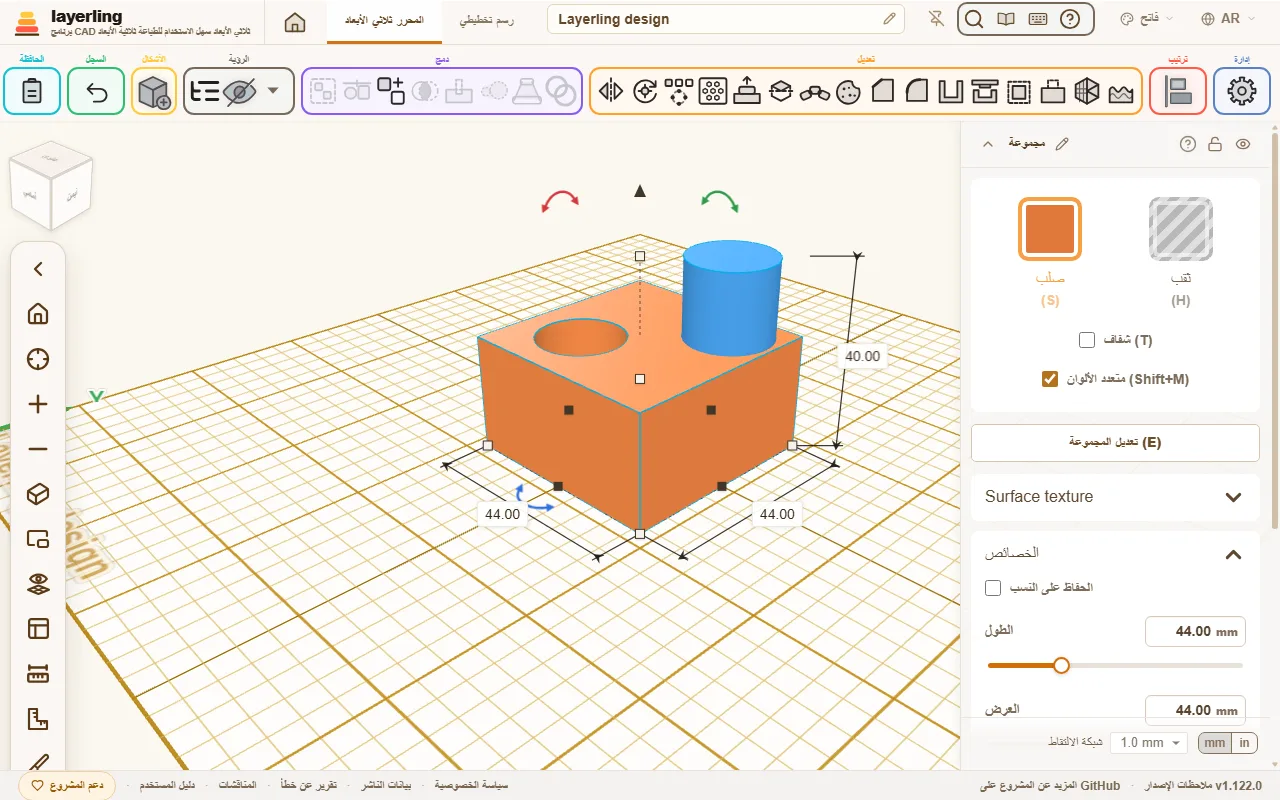
- «متعدد الألوان»: للمجموعة أو الحزمة؛ Shift+M يبدّله. عند تشغيله، يظهر كل جزء من المجموعة بلونه الخاص، وأيضًا في مجموعة قُطعت بثقوب إلى جسم واحد (الجدران التي يتركها الثقب تأخذ لون الجسم الذي قُطعت فيه). اختيار لون للمجموعة يوقفه ويلوّن المجموعة كلها؛ وتحتفظ الأجزاء بألوانها تحته، فتشغيله مرة أخرى يعيدها. والحزمة يكون فيها مشغّلًا من البداية، وعند إيقافه تظهر الحزمة وتُصدَّر بلون واحد. المجموعة المكوّنة من أجسام صلبة فقط التي تنشئها تبدأ وهو موقف وتظهر كجسم واحد؛ أما المجموعات المنشأة سابقًا فتبقى تُظهر ألوان أجزائها. في تصدير 3MF يحتفظ كل جزء بلونه، حتى يتمكن برنامج التقطيع من تعيين الأجزاء على خيوط الطباعة؛ ويحمل OBJ الألوان على نقاطه، لذا يكون الحد الفاصل بين لونين أخشن قليلًا هناك.
- «الخصائص»: الأبعاد وكل ما ينتمي إلى هذا الشكل. بالنسبة للأسطوانة: القطر، الارتفاع وعدد الأضلاع. بالنسبة للأنبوب الدائري أو الحلقة: «القطر الخارجي» و«القطر الداخلي» (لجلبة على عمود معلوم القياس) وسمك الجدار: أي اثنين منها يعطيان الثالث، بأي ترتيب كتبتهما. القطر الخارجي يحتفظ بالثقب ويغيّر الجدار، والقطر الداخلي يحتفظ بالقطر الخارجي ويغيّر الجدار، والثقب الأعرض من الأنبوب يجعل القطر الخارجي يكبر بمقدار الجدار. طول الأنبوب هو ارتفاعه. أما الأنبوب غير الدائري، بعد أن سحبت أحد جوانبه، فله الجانبان الطول والعرض بدلًا من القطر الخارجي الواحد؛ وهناك يبقى الجدار عندما تغيّر العرض. بالنسبة للترس: الأسنان، وللنابض: اللفات. القيمة التي ابتعدت بها عن قيمتها الافتراضية تحصل على سهم صغير بجانب اسمها: نقرة تعيد تلك القيمة فقط، مهما كان ما فعلته منذ ذلك الحين، بخلاف التراجع. النقر المزدوج على شريط التمرير يفعل الشيء نفسه، هنا ولأشرطة التمرير في إعدادات منطقة العمل. عند السحب بالفأرة، يلتقط شريط تمرير الطول مع خطوة الالتقاط، لذا يأتي الارتفاع بالمليمترات الكاملة (ليس مع إيقاف تشغيل الشبكة، وليس على أشرطة التمرير القصيرة)؛ القيمة المكتوبة ومفاتيح الأسهم على شريط التمرير تظل دقيقة. «حفظ كقيم افتراضية» في الأسفل يجعل القيم الحالية قيم البدء لهذا النوع من الأشكال (نفس «افتراضيات الأشكال» في الإعدادات)، و«استعادة القيم الافتراضية» يعود إلى قيم التطبيق الخاصة. مع «الثقب النافذ يقطع كثقب عند التجميع» يُعدّ الثقب النافذ ثقبًا عند تجميع الأنبوب: فيقطع عندئذٍ أيضًا جدار ما جُمع معه الأنبوب، فيتصل أنبوبان في وصلة T ببعضهما. وللأنبوب المنحني ذي الفتحة المفتاح نفسه.
- «جعله شكلًا بيضاويًا»: فقط على الأسطوانة. الأسطوانة دائرية دائمًا: تحتوي على قطر واحد، وكل مقبض يغير كلا الجانبين معًا. للشكل البيضاوي، انقر على هذا ويصبح «شكل بيضاوي» - الجسم نفسه، الذي تضبط طوله وعرضه كلًّا على حدة بعد ذلك. لا يمكن تغيير الأسطوانة المزودة بشطف أو تنعيم أو جدار، أو المدارة أو المجمعة، بهذه الطريقة؛ خذ «شكل بيضاوي» من البدء لتلك الأشكال.
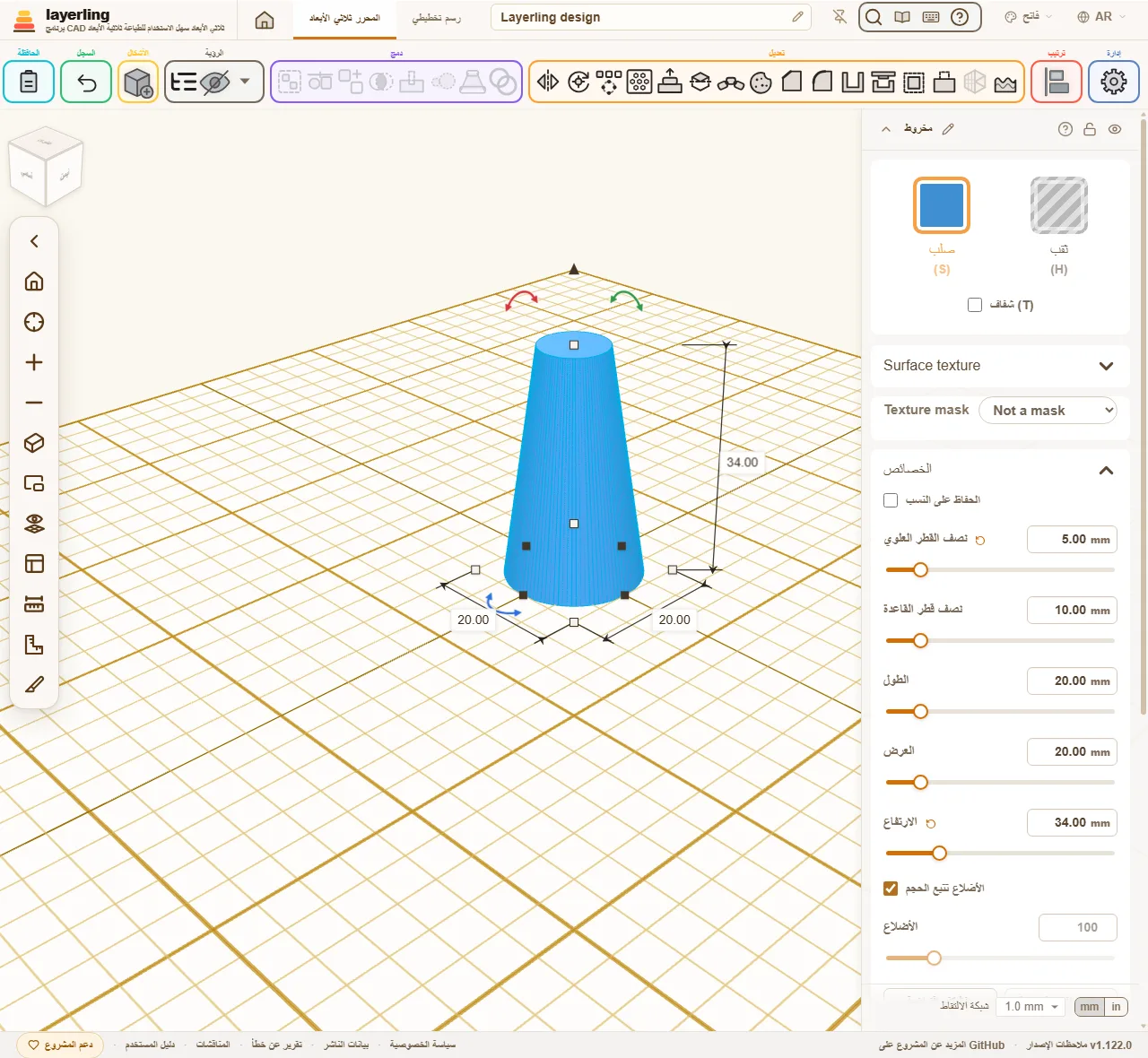
- «استدقاق» (استدقاق): أحجام مختلفة في الأعلى والأسفل، على سبيل المثال لميل أو قمع.
- «التواء وميل» (التواء): يلوي الجزء العلوي مقابل الجزء السفلي أو يزيحه جانبًا. يمنح ذلك أعمدة ملتوية وأبراجًا مائلة.
- «الميل على الطول»: يجعل الأعلى ينحدر نحو أحد الطرفين. يختار «الطرف الأدنى» الطرف، و«ارتفاع الطرف» أو «الميل (°)» مدى انخفاضه، و«التقوّس (%)» ما إذا كان الأعلى مستقيمًا (0) أو منتفخًا للأعلى (أكبر من 0) أو متدليًا (أقل من 0). يحتفظ الطرف الآخر بارتفاع الجسم. بعد ضبطه تجلس نقطة برتقالية على أعلى الطرف المنخفض؛ اسحبها صعودًا ونزولًا كما الارتفاع. وهذا يعطي سقفًا ينخفض ارتفاعه على طوله، أو منحدرًا، أو طرف أنبوب مائلًا.
- «التضيّق على الطول»: عند النظر من الأعلى يقرّب الجانبين الطويلين بالتساوي نحو أحد الطرفين، فيبقى ذلك الطرف في المنتصف. يختار «الطرف الضيّق» الطرف، و«عرض الطرف» عرضه (0 يعطي رأسًا مدببًا)، و«يبدأ عند (%)» مكان بدء التضيّق على الطول (0 % عند الطرف العريض، 50 % في المنتصف)، و«التقوّس (%)» ما إذا كان الجانبان مستقيمين (0) أو منتفخين للخارج كمقدمة قارب (أكبر من 0) أو مسحوبين للداخل (أقل من 0). تجلس نقطته البرتقالية على جانب الطرف الضيق وتتحرك بالعرض. ومع «الميل على الطول» يصنع مقدمة أو سنامًا ينحدر ويضيق في آن واحد.
الاستدقاق والالتواء يعملان على كل شكل تقريبًا. ولا يُستثنى منهما إلا الترس والسن اللولبي والنابض وGridfinity والمفصلة والهرم والأنبوب المنحني والثقب الدمعي وفتحة المنفذ وثقوب رؤوس البراغي والمسطرة: لها قياسات ثابتة خاصة بها أو، مثل الهرم، أعلى خاص بها بالفعل.
«حفظ كقيم افتراضية» يحفظ ما غيّرته في هذا الشكل كبداية لكل شكل جديد من نوعه: القياسات وإعدادات الشكل ولونه. لوّن أسطوانة بالأخضر واضغط الزر، فتكون كل أسطوانة تضيفها بعد ذلك خضراء؛ وتحتفظ الأنواع الأخرى بألوانها. «استعادة القيم الافتراضية» يعيد النوع إلى ما يبدأ به التطبيق. أما الأنواع التي لها قيم افتراضية خاصة فهي معلَّمة في الإعدادات تحت «افتراضيات الأشكال». ويبدأ بها أيضًا أي تصميم جديد تبدأه من الصفحة الرئيسية؛ وتُحفظ القيم في هذا المتصفح.
الصندوق المستدق أو المائل، الأسطوانة، البيضاوي، المضلع، الأنبوب أو الحلقة يحتفظ بشكله الدقيق، وكذلك الكبسولة، النجمة، القلب، الهلال، ذيل الحمامة، والصندوق المستدير بدون حواف علوية وسفلية مستديرة، والتخريش المستقيم أو الدائري (وتضيق نهاياته المشطوفة معه): الشطف والتنعيم يعملان عليه كما على الشكل العادي، وتصدير STEP يكتبه. الشيء نفسه ينطبق على الشكل الملتوي: مقطعه يدور تمامًا كلما ارتفع، وتلتف الجوانب بالتساوي من الأسفل إلى الأعلى.
يتوفر «الميل على الطول» في الصندوق والصندوق المستدير والأسطوانة والشكل البيضاوي والمضلع والأنبوب والحلقة والإسفين والسقف المستدير. الإسفين والسقف المستدير يمتدان على عمقهما، لذا ينحدران نحو الأمام أو الخلف فقط. ويحتفظ الجسم المنحدر بشكله الدقيق، فيعمل عليه الشطف والتنعيم وتصدير STEP كما على الشكل العادي؛ ولا يبقى على شبكة العرض إلا الصندوق المستدير بحواف علوية وسفلية مستديرة، والميل مع استدقاق أو التواء أو إمالة.
ويتوفر «التضيّق على الطول» في الأشكال نفسها ما عدا الأنبوب والحلقة، لأن جدارهما سيصبح أرق بالعرض منه على الطول. والصندوق المضيَّق، والإسفين أو السقف المستدير المضيَّق أو المنحدر أو كلاهما، تحتفظ بشكلها الدقيق بالطريقة نفسها. أما البقية فلا تغطيها الآن إلا شبكة العرض: الأسطوانة أو الشكل البيضاوي أو المضلع أو الصندوق المستدير المضيَّق، والصندوق الذي ينحدر ويضيق معًا. عندها يعمل الشطف والتنعيم وتصدير STEP على تلك الشبكة بدلًا من جسم دقيق.
الكتابة أكثر دقة من السحب. جميع حقول الأرقام تأخذ المليمترات، وأيضًا النسب المئوية: اكتب "50 %" في عرض 40 مم وتحصل على 20 مم. إنها تحسب أيضًا: "15*3"، "120-2*4" أو "(40+2)/2" تعطي 45، 112 و21؛ تعمل x بدلًا من *. يتذكر الحقل الحساب، في لوحة الخصائص وكذلك في صناديق الأبعاد حول الجسم المحدد: انقر فيه مجددًا لاحقًا وتقف المعادلة هناك بدلًا من الرقم، طالما كانت القيمة لا تزال تطابقها، وتغيّرها في مكانها، فيصبح "(140+2)/2" مثلًا "(40+6)/2". أما إذا سحبت الجسم بمقبض أو كبّرته/صغّرته فلن تعود المعادلة مطابقة، لذا يعرض الحقل الرقم فقط مجددًا. في حقل رقمي نقرت عليه، يغيّر عجلة الفأرة والمفتاحان ↑ و↓ القيمة بخطوة واحدة، ومع Shift بخطوة أكبر ومع Alt بخطوة أدق. في حقل حجم أو موضع تتحرك Shift بدلًا من ذلك بخطوة الشبكة، وبعشر خطوات عندما تكون الشبكة متوقفة.
اختيار الألوان (Choosing colours)
النقر على «صلب» في خصائص جسم يفتح بطاقة الألوان، وعنوانها «لون الشكل». وفي أعلاها القيمة الست عشرية للون الجسم الحالي. وتحتها الألوان الجاهزة للوحة الألوان؛ والنقر على أحدها يلوّن الجسم ويغلق البطاقة.
يفتح «مخصص» منتقي الألوان في متصفحك، للون خاص بك. وما يقدمه يعتمد على المتصفح: ففي Chrome وEdge فيه حقل ألوان، وشريط تمرير لدرجة اللون، وقطّارة تأخذ لونًا من أي مكان على الشاشة، والقيمة بصيغة HEX أو RGB أو HSL، تبدّل بينها بالأسهم بجانبها. ويُعتمد اللون عندما تغلق المنتقي أو تنقر خارجه.
اللون الخاص الذي تمزجه هناك ينتظر بعد ذلك تحت «المستخدمة مؤخرًا»، وهي آخر ثمانية. والدبوس في الصف «المحفوظة» يحتفظ باللون الذي اخترته بشكل دائم: يقف في صف خاص به، ولا تدفعه الألوان الأحدث خارجًا أبدًا، والدبوس نفسه يحرّره مجددًا؛ ويُحفظ ما يصل إلى 21 لونًا في هذا المتصفح. والدبوس للألوان الخاصة بك، فألوان اللوحة موجودة دائمًا. ومع تحديد عدة ألوان، أو مع ثقب، لا يوجد لون واحد للاحتفاظ به.
لألوان منطقة العمل في الإعدادات منتقٍ أبسط خاص بها، فيه حقل ألوان وصف من الألوان الجاهزة وحقل للقيمة الست عشرية؛ انظر الإعدادات.
ما مدى استدارة الدائري؟ عدد الأضلاع
الأشكال الدائرية مثل الأسطوانة، المخروط، الأنبوب، البيضاوي أو الثقوب تحتوي على المفتاح «الأضلاع تتبع الحجم» وشريط التمرير «الأضلاع» في خصائصها. يحتوي «حلقة (Torus)» على شريطي سحب: «أضلاع الحلقة» حول الحلقة و«خطوات الأنبوب» حول الأنبوب. إنها تتبع الحجم هناك أيضًا حتى تمسك بها، لذا فإن الحلقة الكبيرة لا تعرض أوجهًا ظاهرة (Facets). السبب: للعرض ولـSTL و3MF وOBJ، يرسم layerling الدائرة كمضلع من العديد من الأضلاع الصغيرة. كلما زادت الأضلاع، زادت نعومتها، وزاد عدد المثلثات التي تتطلبها.
يحدد «سماكة الأنبوب» سماكة الأنبوب كما يُرى من الأعلى. الارتفاع يضغط الأنبوب أو يمدّه فقط، فتحتفظ الحلقة المسطحة بفتحتها؛ وعند نصف المقاس الخارجي تنغلق الفتحة. سحب المقابض يغيّر حجم الأنبوب معها. فقط الطارة التي يساوي سمك أنبوبها ارتفاعها تبقى جسمًا دقيقًا للشطف والتنعيم وSTEP.
أين يهم عدد الأضلاع
- في التصدير لبرنامج التقطيع (STL، 3MF، OBJ). الأسطوانة ذات الأضلاع القليلة تصل هناك كمضلع.
- عندما تدمج الأجسام والثقوب. الثقب الذي يقطعه شكل ثقب قليل الأضلاع يكون مضلعًا في القطعة النهائية. يشمل ذلك ثقوب البراغي.
- في العرض. العديد من الأشكال الدقيقة جدًا تبطئ المحرر.
أين لا يهم
- لتصدير STEP. يكتب الشكل الدائري، وليس المضلع.
- للشطف والتنعيم («شطف (Chamfer)»، «تنعيم (Fillet)») طالما بقي الشكل دائريًا. يكون هذا هو الحال عندما لا تكون قد ضبطت عدد الأضلاع، عندما يكون العدد على الأقل الافتراضي للشكل، أو عندما ينحرف المضلع بما لا يتجاوز 0.05 مم عن الدائرة. الافتراضي هو 96 أضلاع للأسطوانة، البيضاوي، الأنبوب والمخروط، 64 لـ«سقف مستدير»، 24 خطوات لـ«كرة»، 32 لـ«نصف كرة» و«مجسم مكافئ»، 96 أضلاع و24 خطوات لـ«حلقة (Torus)»، و«الجودة» بـ32 لـ«أنبوب منحني» دائرية.
- لسن لولبي أو نابض أو ترس حلزوني أو ترس متعرج. أداة الحافة وتصدير STEP يأخذان جسمه الدقيق؛ جودته «الجودة» تضبط فقط مدى دقة رسمه.
أين يهم مجددًا
- للشطف والتنعيم على شكل ذي أضلاع قليلة. إذا ضبطت عدد الأضلاع أقل من الافتراضي، فإن أداة الحافة تأخذ الشكل كما هو مرسوم: أسطوانة بـ6 أضلاع تظل شريطًا سداسيًا، ويجري التنعيم حول حوافه الست. هكذا يمكنك بناء، على سبيل المثال، جيب صامولة بزوايا مستديرة. لشكل دائري، اترك «الأضلاع تتبع الحجم» قيد التشغيل.
كيفية استخدامه
- اترك «الأضلاع تتبع الحجم» قيد التشغيل. حينها يختار layerling عدد الأضلاع من القطر بحيث ينحرف المضلع بما لا يتجاوز 0.005 مم عن الدائرة الحقيقية، أقل بكثير مما تحله الطابعة. الأشكال الصغيرة تحصل على 24 أضلاع على الأقل، والكبيرة على أكثر.
- أضلاع أقل تأخذها عندما تريد مضلعًا عن قصد (ولكن هناك «مضلع» لذلك) أو عندما يصبح المحرر بطيئًا مع العديد من الأشكال الدائرية جدًا.
- أضلاع أكثر نادرًا ما تحتاجها. فقط على الأجزاء الدائرية الكبيرة جدًا، عندما ترى حوافًا في STL.
- للأجزاء التي تعالجها فقط بالحواف أو تنقلها كـSTEP، لا يهم عدد الأضلاع.
العمل مع المقابض
إلى جانب الإعدادات توجد مقابض على الشكل نفسه:
- الزوايا والحواف تجعل الشكل أكبر أو أصغر. اسحب إحداها متجاوزًا الجانب المقابل وسيستمر الشكل في النمو هناك، على الجانب الآخر من تلك الحافة. السهم في الأعلى يفعل الشيء نفسه أسفل القاعدة. اضغط على Shift أثناء سحب زاوية لتكبير/تصغير العرض، العمق والارتفاع معًا والحفاظ على النسب؛ اضغط على Alt للتكبير/التصغير من المركز بدلًا من الزاوية المقابلة. بدون لوحة مفاتيح، أو إذا كنت لا تريد الضغط على مفتاح، قم بتشغيل «الحفاظ على النسب» في أعلى الخصائص: حينها تحتفظ الزوايا دائمًا بالنسب، وكتابة أحد العرض أو العمق أو الارتفاع تكبر/تصغر الاثنين الآخرين بنفس المعامل. يتم تذكر الإعداد.
- السهم الأسود فوق الشكل يرفعه أو يخفضه؛ مع إبقاء Alt مضغوطًا من البداية تُنشأ نسخة حيث تترك، فيمكنك التكديس. المقبض على الوجه العلوي يغير الارتفاع. والمقابض التي تغيّر مقاسًا واحدًا تحمل لون محوره، كما تفعل الأسهم المنحنية: منتصف الجانب (العرض أحمر، والعمق أخضر) والأعلى (الارتفاع أزرق)؛ أما الزوايا فتغيّر مقاسين وتبقى بيضاء.
- الأسهم المنحنية تدوره.
- الأرقام بجانب الشكل تعرض الأبعاد. نقرة على أحدها تفتح حقلًا تكتب فيه الرقم الذي تريد. مع Enter ينمو الشكل من الحافة المقابلة للرقم، كما عندما تسحب؛ مع Alt+Enter ينمو حول وسطه، لذا فإن الشكل الذي كان محاذيًا مع آخر يظل محاذيًا. ومع تفعيل «الحفاظ على النسب» في الخصائص، أو مع Shift+Enter، يتبع البعدان الآخران بالمعامل نفسه. ينطبق ذلك على العرض والطول؛ والارتفاع ينمو دائمًا لأعلى من الجانب السفلي. الحقول في الخصائص على اليمين تحتفظ بالوسط دون مفتاح. يحتفظ Tab بالرقم ويفتح الحقل التالي (العرض، العمق، الارتفاع)؛ وShift+Tab يرجع للخلف. في حقل من حقول الخصائص نقرتَ عليه تغيّر عجلة الفأرة القيمة أيضًا: وحدة لكل خطوة، وعشرة أضعاف مع Shift (وفي حقل المقاس أو الموضع خطوة شبكة الالتقاط)، وعُشرها مع Ctrl وجزءًا من مئة مع Alt. أما الحقل الذي لم تنقر عليه فيترك العجلة للوحة التي تتمرر.
- نقرة على زاوية (دون سحب) تفتح العرض والعمق معًا. اكتب الأول، اضغط على Tab للثاني وEnter لتطبيق كلاهما. يلغي Esc.
بمجرد تدوير شكل بزوايا قائمة، على سبيل المثال وضعه على جانبه بـ«الوضع مسطحًا على وجه»، تسمّى الحقول في الخصائص بعد الاتجاه الذي يجري فيه كل قياس الآن: «الارتفاع» هو ما يصعد لأعلى، «العرض» يجري على طول X و«الطول» على طول Y. كتابة ارتفاع شكل مستلقٍ تغير بالتالي القياس الرأسي، ويظل جانبه السفلي على اللوحة. الشكل المائل بأي زاوية أخرى يعرض قياساته الخاصة في الحقول، وملاحظة في الأسفل تقول ذلك.
بدون الماوس، استخدم لوحة المفاتيح: مفاتيح الأسهم تحرك التحديد بخطوة التقاط واحدة (0.01 مم عند إيقاف تشغيل الشبكة)، مع Shift بخمس، أو بعشر إذا ضبطت «خط شبكة أغمق كل» إلى «10 خطوات شبكة» في الإعدادات تحت «المظهر»: بعيدًا حتى الخط الأغمق التالي، كما في Tinkercad. إنها تتبع العرض: → يتحرك إلى حيث يكون يمين الشاشة، ↑ بعيدًا عنك، حتى بعد تدوير اللوحة. ادفع شكلًا خارج الصورة وسينتقل العرض معه. Ctrl+↑ وCtrl+↓ يرفعانه ويخفضانه. سلسلة ضغطات الأسهم خطوة واحدة في السجل: طالما تلت الضغطة التالية خلال ثانية ونصف، يأخذ التراجع السلسلة بأكملها، وليس ضغطة في كل مرة. R يدور بـ45°، Shift+R بـ22.5°. D يسقط التحديد على سطح العمل.
تسحب المقابض شكلًا بحجم لوحتك، على الأقل 220 مم عرضًا وعمقًا. كتابة رقم في الخصائص تتجاوز ذلك، والشكل المصنوع بهذا الحجم الكبير لا ينكمش مجددًا عندما تمسك به مرة أخرى. حد أقصى خاص بك لكل شكل يضبط في الإعدادات تحت «افتراضيات الأشكال» بـ«حد مخصص للحجم».
خطوة الالتقاط موجودة في أسفل يمين المحرر ويمكن تغييرها في أي وقت.
النسخ والتكرار
«نسخ»، «لصق» و«تكرار» موجودة في الشريط («الحافظة»). Ctrl+D يكرر التحديد. يتذكر layerling كيف حركت أو دورت النسخة آخر مرة ويطبّق الشيء نفسه مجددًا على التكرار التالي. ينتج هذا صفًا من الثقوب أو الدرجات في ضغطات مفاتيح قليلة. للترتيبات المنتظمة توجد أيضًا النمط، المشروح في التحديد والترتيب. وإذا غيّرت حجم النسخة أيضًا، فإن كل نسخة تالية يتغير حجمها بالمعامل نفسه مرة أخرى، كما في Tinkercad.
الأشكال المخصصة (Custom shapes)
حامل، مقبض أو لوحة قاعدة تحتاجها مرارًا وتكرارًا تذهب إلى «الأشكال المخصصة». تجلس في أعلى مكتبة الأشكال، فوق «الأشكال الأساسية»، وتطوى بسهمها.
- حدد جسمًا واحدًا أو أكثر، والثقوب والمجموعات والنماذج المستوردة مشمولة.
- افتح مكتبة الأشكال وانقر على «حفظ التحديد». أدخل اسمًا وأكد بـ«حفظ».
- في أي تصميم، نقرة على المربع تدرج الشكل، مثل أي شكل آخر. يمكنك أيضًا سحب المربع إلى سطح العمل؛ ويهبط حينها حيث تتركه. يتعلّق الشكل بعدها بالمؤشر مثل أي شكل آخر: يتبعه، حتى فوق أوجه الأجسام الأخرى، ونقرة تضعه، وEsc تضعه جانبًا.
عدة أجسام تعود معًا، موضوعة كما كانت بالنسبة لبعضها البعض، وتظل قابلة للتحديد كلًّا على حدة. والملاحظات المثبتة على الأجسام المحفوظة تأتي معها وتعود مغلقة، مثبتة على الأجسام المدرجة؛ أما الملاحظات الحرة والنقاط المرجعية فتبقى في التصميم. القلم الموجود على مربع يعيد تسميته، وسلة المهملات تزيله بعد السؤال. الأشكال المدرجة بالفعل في التصاميم تظل كما هي.
تُحفظ «الأشكال المخصصة» في هذا المتصفح، بمعزل عن التصاميم، وتكون هناك مجددًا في المرة القادمة التي تبدأ فيها. «نسخ احتياطي للكل» على الصفحة الرئيسية ينسخها احتياطيًا مع التصاميم، وفتح النسخة الاحتياطية يعيد كلاهما. لأخذ الأشكال فقط إلى متصفح آخر، «نسخ احتياطي للأشكال المخصصة» (السهم الموجه لأسفل) يحفظها كملف ZIP و«تحميل الأشكال» (السهم الموجه لأعلى) يعيدها هناك. يأخذ «تحميل الأشكال» أيضًا تصاميم .lyl فردية؛ يصبح كل منها شكلًا. الأشكال الموجودة بالفعل لا تضاف مرتين.
المجلدات (Folders)
يسهل ترتيب كثير من الأشكال المخصصة في مجلدات. يطلب «مجلد جديد» (المجلد ذو علامة الزائد بجانب «حفظ التحديد») اسمًا وينشئ مجلدًا في الأعلى؛ والمجلد ذو علامة الزائد على مجلد، «مجلد جديد بداخله»، ينشئ مجلدًا بداخله. تصل المجلدات إلى ثلاثة مستويات: المجلد في المستوى الثالث يحمل أشكالًا لكن لا يحمل مجلدات أخرى. تظهر المجلدات فوق الأشكال التي ليست في أي مجلد، مرتبة حسب الاسم، وتُفتح وتُغلق بسهمها؛ والرقم على المجلد يعدّ الأشكال فيه وفي المجلدات التي بداخله. عند الحفظ اختر المجلد من القائمة بجانب الاسم؛ ومع «بلا مجلد» يبقى الشكل في الأعلى.
المجلد ذو السهم على المربع ينقل الشكل إلى مجلد آخر، أو يخرجه منه مع «بلا مجلد». القلم على المجلد يعيد تسميته، وسلة المهملات تحذفه بعد السؤال مع المجلدات والأشكال التي بداخله. لا يمكن نقل المجلد نفسه: أنشئ المجلد الجديد حيث ينبغي أن يكون وانقل الأشكال إليه. تحتفظ النسخة الاحتياطية بالمجلدات، وعند تحميلها تعود الأشكال إلى أماكنها نفسها.
الأشكال المخصصة على الخادم
مع تشغيل مخزن الخادم المشترك، يعرض القسم مجموعتين: «على الخادم» و«في هذا المتصفح». عند الحفظ تختار أين يذهب الشكل؛ يتم اختيار الخادم للبدء. هناك يعيش في المجلد Custom shapes، كملف .lyl خاص به مع صورة، جاهز على كل جهاز يصل إلى الخادم؛ ومجلداته هي مجلدات داخل Custom shapes. ولكل جهة مجلداتها الخاصة، وينتقل الشكل بين مجلدات جهته. السحابة الموجودة على مربع المتصفح تضع ذلك الشكل على الخادم؛ ولا يتم الاحتفاظ به مرتين بعد ذلك.
يظهر مجلد Custom shapes على الصفحة الرئيسية أيضًا. افتح شكلًا هناك مثل تصميم، غيره، ويتم حفظه تلقائيًا مثل أي تصميم على الخادم؛ الإدراج التالي يأخذ الإصدار الجديد. نظرًا لأن مخزن الخادم لا يحتوي على تسجيل دخول، يرى كل من يصل إلى الخادم الأشكال نفسها.
اللف حول أسطوانة (Wrapping around a cylinder)
هل يجب أن يذهب نمط، شعار أو كتابة على كوب، علبة أو أنبوب؟ أولًا ضعه مسطحًا على اللوحة، كـSVG مستورد أو كنص على سبيل المثال، بالطريقة التي يجب أن يبدو بها من الأعلى. ثم لفّه حول أسطوانة في إعدادات الشكل تحت «لف حول أسطوانة»:
- افتح «لف حول أسطوانة» وأدخل «القطر» لجدار الأسطوانة، مثل القطر الخارجي لكوبك. أجزاء المليمتر تعمل أيضًا، مثل 63.5.
- انقر على «لف». ما كان يجري من اليسار إلى اليمين يجري الآن حول الأسطوانة، والحافة الخلفية تصبح الأعلى، والسمك يبرز من الجدار.
- حدد الشكل الملفوف والأسطوانة ووسّطهما كليهما، من اليسار إلى اليمين ومن الأمام إلى الخلف. منتصف الشكل الملفوف هو محور الأسطوانة، لذا يستقر حينها على جدارها تمامًا.
لحفر، قم بتشغيل «للداخل (حفر)»: ينزل السمك حينها إلى داخل الجدار. اجعل الشكل ثقبًا، ووسّطه، وجمّعه مع الأسطوانة.
الشكل الملفوف بالفعل شبكةٌ مما لُفّ ولا يمكن لفّه مجددًا: تراجع عن اللف، أو لُفّ الأصل المسطح مرة أخرى بقطر آخر.
النتيجة هي شبكة مثل نموذج مستورد. التراجع يضع الشكل مسطحًا مجددًا؛ ولقطر آخر، تراجع أولًا ثم لُفّ مجددًا. ولا يمكن أن يلتف أكثر من دورة واحدة حول الأسطوانة؛ وعندها يذكر layerling أصغر قطر يتسع له.
نسيج السطح (A surface texture)
أخاديد أو تخريش أو خلايا نحل أو نتوءات على جسم، لقبضة أفضل أو للمظهر: افتح «نسيج السطح» في إعدادات الشكل. الزر «نسيج السطح» في مجموعة «تعديل» في الأعلى يفعل الشيء نفسه: يفتح البطاقة للجسم المحدد ويغلقها، ويبقى مضاءً ما دامت البطاقة مفتوحة.
- اختر «النقش» و«التباعد» و«العمق». يحدد «الاتجاه» هل يدخل النقش في الجسم أم يبرز منه. لـ«نتوءات» يختار «شكل النتوء» بين «نصف كرة» و«مخروط (مدبب)» و«مستدير بنعومة» و«مسطح من الأعلى». وتحت «الترتيب» تكون «متداخل»، كل صف ثانٍ مزاح بنصف مسافة، أو في «صفوف مستقيمة».
- تحت «موضوع على» خذ «حول محور» للأجسام المستديرة مثل كوب أو مقبض دوّار أو يد. يدور النقش حول «المحور»، وتُقرّب المسافة قليلًا كي يدور عدد صحيح من الأخاديد أو الخلايا: فينغلق النقش دون درز. يناسب «من كل الجهات» الأجسام غير المستديرة، و«مسطح، على طول المحور» غطاءً أو لوحًا يُرى من الأعلى. اتركه على «تلقائي» فيختار Layerling عنك: «حول محور» على الأجسام المستديرة وعلى الأجسام ذات الزوايا القائمة مثل صندوق (يتبع النقش عندئذ المحيط ويلتف حول الحواف دون درز، والنقش البارز ينثني حولها)، و«من كل الجهات» على الأجسام ذات الزوايا الأخرى.
- انقر على «تطبيق النسيج». يستغرق الجسم الكبير بضع ثوانٍ، ويمكنك متابعة العمل في أثناء ذلك.
لإعطاء النقش لبعض الأوجه فقط، مثل الوجه العلوي لصندوق فقط، انقر على «اختيار الأوجه» ثم على الأوجه في العرض: العلوي أو السفلي أو جانب. يمتد الوجه حتى الحواف الحادة للجسم؛ في الأسطوانة يكون الغلاف وجهًا واحدًا، والقاعدة العلوية والسفلية وجهًا لكل منهما. تضيء الأوجه المختارة، ونقرة ثانية تزيل وجهًا، و«كل الأوجه مرة أخرى» يعيد النقش إلى الجسم كله. لا يحصل على النقش إلا الأوجه المختارة؛ أما البقية فتبقى كما كانت وتحتفظ بمثلثات قليلة. على الوجه العلوي أو السفلي يكون النقش مسطحًا؛ وعلى قاعدة مستديرة تدور الأخاديد والحبل والحياكة في حلقات حول المركز، مثل حلقات جذع الشجرة. يدير «الاتجاه على القمة/القاع (°)» النقش على الوجهين العلوي والسفلي: عند 0° تسير الصفوف على طول الحافة الأمامية، وعند 90° على طول الحافة الجانبية. يبدّل «القمة والقاع» هناك الأخاديد والحبل والحياكة بين صفوف وحلقات؛ وفي الجسم ذي الزوايا تتبع الحلقات محيطه. يحدد «الحافة عند القمة والقاع» ما يحدث عند الحافة بين الجانب ووجه علوي أو سفلي منقوش: «حادة» يجعل كليهما ينتهي عند الحافة. ومع «الجانب يمتد فوقها» ينثني نقش الجانب حول الحافة ويغطي الوجه العلوي كله: تستمر صفوف الحبل والحياكة والأخاديد الأفقية حلقاتٍ، والأخاديد العمودية والمائلة أشعةً حتى قرب المركز. ويفعل «انثناء قصير» الشيء نفسه كإطار فقط؛ وفي الداخل يكون نقش الوجه نفسه كما يضبطه «القمة والقاع». ويضع «إطار» حاشية حول الحافة لكل نقش: حبلًا أو سلسلة إقفال أو خرزة مستديرة. والتدوير الضيق (التنعيم) ينهي وجهًا أيضًا: في كوب بحواف مدوّرة يكون الخارج والتدويرات والحافة والداخل والقاع أوجهًا مستقلة، فنقرة على الخارج تختار الخارج وحده. أما التدوير الواسع، نحو ربع الجسم أو أكثر، فينتمي إلى الوجه، كما أن الكرة وجه واحد. مع وجود أوجه مختارة لا يُحتسب «الجدران الخارجية» و«الجدران الداخلية».
تحت «المزيد» تختار أين يذهب النقش: الجدران الخارجية والداخلية، وكم يبقى القاع والأعلى أملسين (القاع الأملس يبقي الجسم مستويًا على السرير)، وشريطًا من الارتفاع، وهل تبقى الحواف الحادة ملساء. بجوار كل ما يبقى أملس يظهر النقش تدريجيًا بلطف؛ ويضبط «التلاشي على مسافة» على كم مليمتر. كلما صغر اقترب النقش من الحافة؛ والنقش البارز يمتد حتى الحافة نفسها. أما على الأوجه المستوية لجسم ذي زوايا مثل المكعب فينتهي بدلًا من ذلك عند حد مستقيم على تلك المسافة: تنتهي الأخاديد والمعيّنات بجدار قصير، ولا تبقى إلا النتوءات الكاملة. يشكّل «المقطع» مقطع الأخدود أو الفاصل: المدبب والمسطح يخرجان دقيقين، والمستدير بعدد الدرجات الذي يحدده «التفاصيل».
إلى جانب «أخاديد» و«تخريش» و«خلايا نحل» و«نتوءات» توجد نقوش أخرى. «خلايا» خلايا غير منتظمة مثل حجارة الرصف أو الطين الجاف؛ تُقطع فواصلها بنظافة كفواصل خلايا النحل، و«الترتيب» آخر يوزعها من جديد. تحاكي «حياكة» و«حبل» و«نسج سلة» غرز الحياكة وحبلًا ملفوفًا وسلة من أعواد ومجدولات؛ وتبدأ بارزة ومستديرة، بحجم نماذجها. يجعل «حبيبات» السطح خشنًا خشونة دقيقة كأنه مسفوع بالرمل؛ والحبيبات موزعة في الفضاء، بلا درز ولا تمدد. يأخذ «صورة» صورة رمادية خريطةً للارتفاعات: إحدى الجاهزة مثل الخشب أو الطبوغرافيا أو التيرازو، أو صورتك الخاصة عبر «تحميل صورتك الخاصة…». يصبح الفاتح العمق الكامل؛ ويضبط «عرض البلاطة» عرض البلاطة، وتحت «البلاطات» تتكرر البلاطات أو تنعكس أو تُزاح.
يضع «كربون (توِل)» ألياف كربون منسوجة بنسج مائل على الجسم: أشرطة قائمة وأشرطة عرضية، فوق بعضها وتحت بعضها، مزاحة بشريط من شريط إلى شريط، فيظهر الخط المائل المعروف. يختار «النسج» بين «توِل 2/2»، النسج المنتظم لمعظم قطع الكربون، أو «توِل 2/1» و«توِل 3/1»، حيث تظهر الأشرطة القائمة طويلة والعرضية قصيرة. يضبط «عرض الشريط» عرض الأشرطة القائمة؛ ويجعل «عرض الشريط المتقاطع» العرضية أعرض أو أضيق لنسج غير منتظم (0: بالعرض نفسه). حول الجسم يُقرّب عرض الشريط قليلًا كي ينغلق النسج دون درز. الألياف المفردة أدق كثيرًا من أن تُطبع: ما يظهر هو الأشرطة وتقاطعاتها.
يضع «طوب» جدارًا من الطوب على الجسم، بفواصل غائرة كالملاط. يختار «الرباط» طريقة رص الطوب: «رباط متتابع» كمعظم الجدران، أو «رباط متراص»، أو بطوب قصير بين الطويل («رباط إنجليزي»، «رباط إنجليزي متقاطع»، «رباط فلمنكي»). يُقاس «طول الطوبة» و«ارتفاع المدماك» من فاصل إلى فاصل ويُقرّبان قليلًا كي تتسع طوبات كاملة: حول كوب، ومن حافة إلى حافة في جانب صندوق، ومن القاع إلى الأعلى؛ ويحدد «عرض الفاصل» عرض الفواصل. وتحت «المزيد» يجعل «طوب غير منتظم (%)» كل طوبة أعمق قليلًا، كما في جدار قديم.
النقش «تشققات (كينتسوغي)» ينمّي شقوقًا على السطح كما في الكينتسوغي، بانكسارات وتفرعات وعرض يضيق نحو النهاية. يحدد «البداية» من أين تبدأ: عند الحافة العليا لمزهرية أو كوب، أو عند القاع، أو من حافة طبق نحو مركزه، أو في أي مكان؛ وتحت «النوع» تصبح برقًا. ومع «الحشوة الذهبية كجزء مستقل» يُملأ الشق بقطعة مستقلة بلون الذهب، لخيط طباعة ثانٍ؛ وتتبع النسيج حين تغيّره أو تزيله. وتحت «المزيد» تضبط التفرعات والتعرج والحواف المتشظية، و«البذرة» آخر يرمي الشقوق من جديد.
يضع «لحاء» لحاء شجرة حول جذع: «بلوط» أو «صنوبر» أو «تنوب» أو «بتولا» أو «زان»، لكل منها حجمه وعمقه. ويجعل «عروق الخشب» الجسم قطعة خشب: تحت «الخشب» اختر البلوط أو الدردار أو الزان أو الصنوبر أو الجوز، وتحت «القطع» جذعًا بلا لحاء أو لوحًا، مقطوعًا مسطحًا بأقواسه أو ربعيًا بخطوط مستقيمة. يجعل «عرض الحلقة» العروق دقيقة أو خشنة. ومع «الحلقات السنوية على الأطراف» تُظهر أطراف الجذع الحلقات السنوية، وتتطابق مع العروق على جوانبه: تمر الحلقات عبر الجسم كله كما في قطعة خشب حقيقية. وتحت «المزيد» تضيف «العُقد»، وتنحني الحلقات حولها.
بالنقش «نص (ملصق)» تلصق نصًا على الجسم مثل ملصق مضغوط: يُفرد السطح حول الموضع، فتحتفظ الحروف بحجمها على بطن مزهرية أو على جدار مائل أو فوق حافة صندوق. «حول» (0° هي الأمام و90° اليمين) و«الارتفاع» بالنسبة المئوية على طول المحور يحددان مكانه؛ ومع المحور على X أو Y تكون 0° في الأعلى، فيقع النص على لوح مستوٍ. يحفره «الاتجاه» أو يبرزه. وعلى زاوية حقيقية يتمزق مثل الملصق؛ وتخبرك رسالة الحالة بذلك عندئذ. ويرص «الأحرف من الأعلى إلى الأسفل» الحروف هنا أيضًا من الأعلى إلى الأسفل.
لإبقاء جزء من الجسم أملس، أو لإعطاء النسيج لجزء فقط، استخدم جسمًا مساعدًا: ضع صندوقًا أو أسطوانة أو كرة حيث ينبغي، وحدده، واختر تحت «قناع النسيج» إما «يُبعد النسيج» أو «النسيج هنا فقط». يصبح شفافًا، ويُحتسب حين يحصل الجسم الآخر على نسيجه، حتى وهو مخفي. أخفه أو احذفه قبل الطباعة.
النتيجة شبكة مثل نموذج مستورد، وتحتفظ بالجسم الذي صُنعت عليه. حدده لاحقًا، حتى بعد الحفظ، فتعرض البطاقة الإعدادات التي صُنع بها: غيّرها وانقر على «تغيير النسيج»، فيُصنع النسيج من جديد على ذلك الجسم، في موضع الجسم المنسوج الآن وبحجمه. ويعيد «إزالة النسيج» الجسم الأملس. وتُحتسب أجسام القناع من جديد عند تغيير النسيج: أخفها بدلًا من حذفها إن كنت قد تغيّره لاحقًا. ويتراجع التراجع عن كل خطوة من هذه الخطوات أيضًا.
مزهرية (A vase)
«مزهرية» جسم مستقل للمزهريات والأصص وأغطية المصابيح. مقاساته تحت «الخصائص»، وشكله ونقشه على بطاقة «الهيئة والنقش»؛ ويمكن تغيير كل ذلك في أي وقت، حتى بعد الحفظ:
- «هيئة الجسم»: زجاجة، منتفخ، وعاء بعنق، برميل، أسطوانة أو قمع. الارتفاع وأكبر قطر هما المقاسان الخاصان بالشكل: اسحب المقابض، أو اكتب «القطر» و«الارتفاع».
- «المقطع العرضي»: دائرة، أو مضلع بزوايا مدوّرة، أو موجة (ناعمة، مدببة، أقواس أو زعانف). يديره «الالتواء (°)» على طول الارتفاع، ويجعله «التمايل (°)» يتأرجح ذهابًا وإيابًا.
- «البنية»: «صلب (وضع المزهرية)» لوضع المزهرية في برنامج التقطيع (ويسمى أيضًا الحلزنة): يطبع برنامج التقطيع جدارًا واحدًا في حلزون ويحذف الأعلى والحشو، لذا يُرسم الجسم مصمتًا. ويعطي «مجوف بجدار» جدارًا وقاعًا حقيقيين لطباعة عادية. ومع «القاع» عند 0 مم تكون المزهرية المجوفة بلا قاع: أنبوب مفتوح من الطرفين، للأبواق والمباسم والأنابيب.
- «النقش»: المزهرية الجديدة ملساء. ويمكن الاختيار بين أخاديد وخطوط وخلايا فورونوي أو أوجه (low poly) على الخارج، في شريط من الارتفاع إن شئت؛ وهي تنتمي إلى المزهرية وتبقى قابلة للتعديل معها.
يمزج «المقطع العرضي في الأعلى» المقطع بمقطع ثانٍ على طول الارتفاع، مثلًا من دائرة في الأسفل إلى سداسي في الأعلى.
يفتح «رسم المزهرية»، في أعلى إعدادات المزهرية، نافذة كبيرة مستقلة فوق منطقة العمل: فيها ترسم المزهرية بنفسك، بالمليمترات الحقيقية. تحركها من شريط عنوانها وتكبرها من زاويتها؛ وتتبع المزهرية في العرض كل تغيير. يعرضها «هيئة الجسم» من الجانب: اسحب النقاط؛ العليا تحدد الارتفاع والأعرض تحدد القطر؛ يعطي «مقبض» النقطة زاوية، و«زاوية» انكسارًا. ويعرض «المقطع العرضي» المقطع من الأعلى، و«التناظر» يعكس ما ترسمه أو يكرره. ويرسم «الالتواء» الالتواء منحنى على طول الارتفاع. يصبح ملف SVG من برنامج رسم المقطع أو شكل الجسم، وشبكة مزهرية نموذجية (STL، 3MF، OBJ) شكل الجسم. ويمكن وضع صورة مزهرية خلف الرسم لتشفّها، أو يأخذ «أخذ الحد الخارجي» محيطها. ويفعل «تتبّع» الشيء نفسه مع إعدادات: «العتبة» لمدى وضوح بروز الجسم عن الخلفية، و«النقاط» (من 3 إلى 40) و«زاوية ابتداءً من»؛ يظهر شكل الجسم الجديد بالأحمر فوق الصورة أولًا ويصبح شكل المزهرية بـ«تطبيق». إذا وقفت المزهرية أمام خلفية مزدحمة (رف، غرفة) لا يجدها البحث؛ عندها يلتقطها «اللاسو المغناطيسي»: انقر تقريبًا حول المزهرية، وبين نقرتين يتبع الخط الحافة وحده، ونقرة على النقطة الأولى أو نقرة مزدوجة أو Enter تغلقه. يأتي شكل الجسم حينها من اللاسو؛ و«تجاهل اللاسو» يدع البحث يعمل من جديد. سحبة واحدة بالفأرة خطوة تراجع واحدة؛ وفي أثناء السحب يعرض العرض المزهرية تقريبيًا.
تجمع بطاقة «القاع والجدار» ما يحتاجه الجسم إلى جانب شكله. في المزهرية المجوفة: ثقوب تصريف مع ميل نحوها، وقدم مجوفة، وجدار مفرّغ («جدار مفتوح»: فورونوي أو خلايا نحل أو معيّنات أو دوائر، للفوانيس والسلال) و«غطاء مصباح»، معلّق أو قائم على قاعدة مصباح أو فوق قرص LED. وفي المزهرية المصمتة يقطع «وضع مزهرية أقوى» شقوقًا دقيقة يطبع عبرها برنامج التقطيع أضلاعًا في الداخل أو جدارًا مزدوجًا في وضع المزهرية، دفعة واحدة. وتصلح تجاويف الأرجل المطاطية للنوعين. ويرفع «يجب أن يحتفظ بالماء» جدار المزهرية المجوفة وقاعها إلى 1.6 مم على الأقل.
على بطاقة «الملحقات» تحصل المزهرية على ملحقاتها. يمكن أن تُصبّ «الأرجل» معها فتكون جزءًا منها، أو تُصنع للتركيب، بمقابس في القاع؛ ويحمل حامل المزهرية من الأسفل. ويلتقط «الصحن» الماء، أو يختبئ في القدم. ويمكن للمزهرية المجوفة أن تأخذ «الإدخال»: أصيصًا داخليًا، أو واحدًا بخزان ماء لأصيص يسقي نفسه، أو حاملًا للسيقان أو لأنابيب الماء. ويوضع «الغطاء» فوق الحافة، أو يُطبق في أخدود، أو يُلف على سنّ لولبي في الجدار. يضع «ترتيب الملحقات» القطع بجوار المزهرية كأجسام مستقلة، جاهزة للطباعة، مقلوبة حيث تُطبع بذلك أفضل. وفي المزهرية المقابس أو الأخدود أو السن من قبل. بعد تغيير إعداد ضعها من جديد: تُستبدل القطع السابقة. وإن لم تناسب قطعة هذه المزهرية يخبرك المحرر، مثلًا حين لا يمر أصيص داخلي من عنق ضيق.
تخبرك بطاقة «الطباعة» بما تحتاجه المزهرية للطباعة: وزنها في «المادة» المختار وطول خيط الطباعة؛ وللمزهرية المصمتة يُحسب لوضع المزهرية في برنامج التقطيع، خطًا واحدًا على طول الجدار. وتحتها ملاحظات عن طباعتها: بروز يزيد على 45° وأين هو، وجدار رقيق جدًا، وما يحتاجه غطاء أو مصباح أو أرجل، وإعدادات برنامج التقطيع للأضلاع والجدار المزدوج.
يضبط «التفاصيل» مدى دقة تقسيم المزهرية إلى مثلثات: الأدق يبدو أنعم، لكنه يبطئ المحرر مع المزهريات الكبيرة.